

|
Outils logiciels pour les cours Paris II
Cours Paris II
Stages/ Thèses/ Séminaires |
M2-Python Avance-Colab
Source: https://moov.ai/fr/blog/deep-learning-avec-google-colab Le Deep Learning et la science des données, deux sujets à la mode, qui sont sur toutes les langues! Vous aimeriez vous initier, mais ne savez pas comment configurer un environnement de développement Python sur votre ordinateur pour vos premiers projets. Dans cet article, je vous présenterai les nombreux avantages d’un outil Cloud, simple, gratuit et adapté à la science des données : Google Colaboratory. Cet outil permet de développer des applications en Deep Learning en Python en un éclair. Pour commencer, il vous suffit simplement d’avoir un compte Gmail.
Google Colaboratory ou Colab, un outil Google simple et gratuit pour vous initier au Deep Learning ou collaborer avec vos collègues sur des projets en science des données. Colab permet : - D’améliorer vos compétences de codage en langage de programmation Python. - De développer des applications en Deep Learning en utilisant des bibliothèques Python populaires telles que Keras, TensorFlow, PyTorch et OpenCV. - D’utiliser un environnement de développement (Jupyter Notebook) qui ne nécessite aucune configuration. Mais la fonctionnalité qui distingue Colab des autres services est l’accès à un **processeur graphique GPU, totalement gratuitement**! Des informations détaillées sur le service sont disponibles sur la page https://research.google.com/colaboratory/faq.html . Comme son nom l’indique, Google Colaboratory s’accompagne du terme « collaboration ». En fait, Colab exploite les mêmes fonctionnalités de collaboration des autres éléments de la G Suite : Sheet, Slide, Docs, etc. Il fonctionne sur les serveurs Google et vous n’avez rien à installer. De plus, les documents Colab (Jupyter Notebook) sont enregistrés directement votre compte Google Drive.
Dans un premier temps, connectez-vous à votre compte Gmail (ou G Suite) puis rendez-vous dans l’application Google Drive et créez un nouveau dossier. Dans cet exemple, j’ai créé un dossier nommé « app » dans mon Google Drive. Vous pouvez bien sûr utiliser un nom différent. 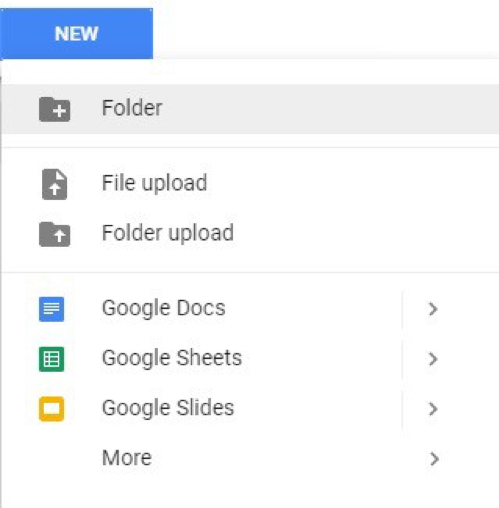 Une fois le dossier créé, vous devriez obtenir un écran similaire à celui-ci : 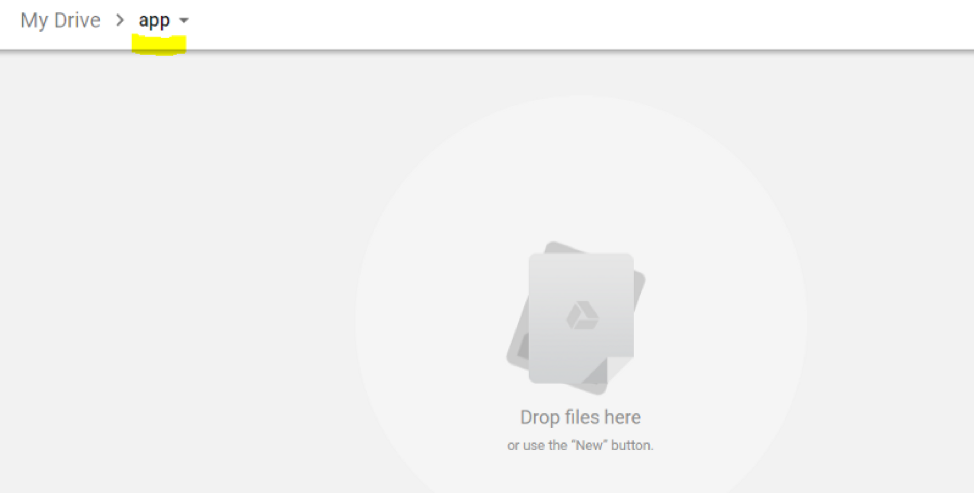 Dossier « app » créé et vide.
Dans votre nouveau dossier, faites un clic droit avec votre souris puis sélectionnez **More > Colaboratory**. 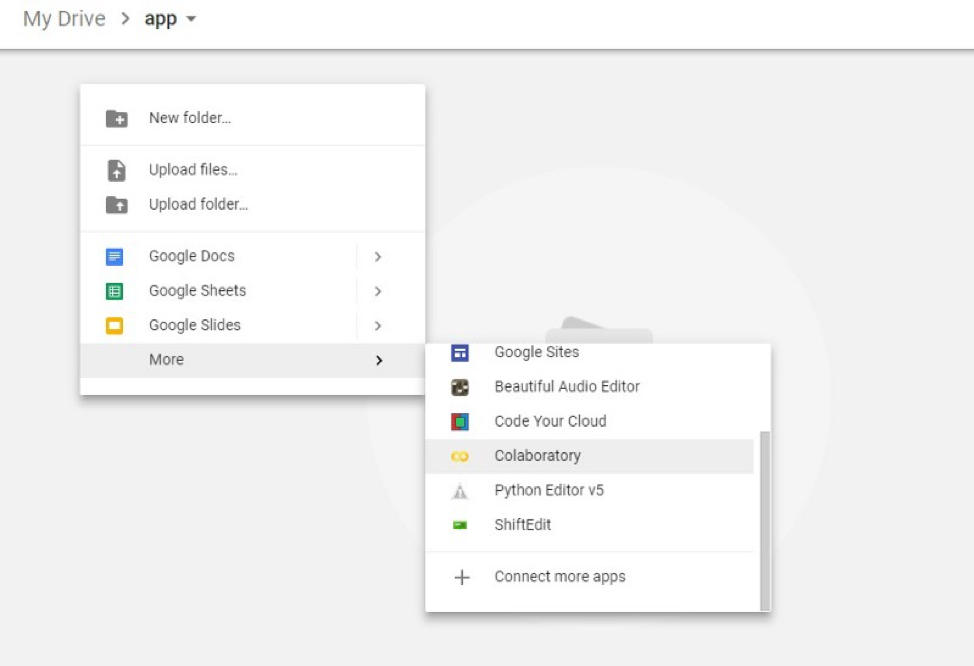 Une fois dans le nouveau fichier, vous pouvez le renommer en cliquant sur le nom en haut du document. 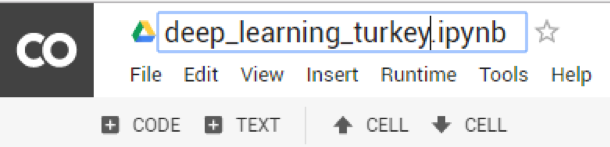
Pour configurer le GPU (processeur graphique), il suffit de cliquer sur **Edit > Notebook** settings et **sélectionner GPU** comme accélérateur matériel. 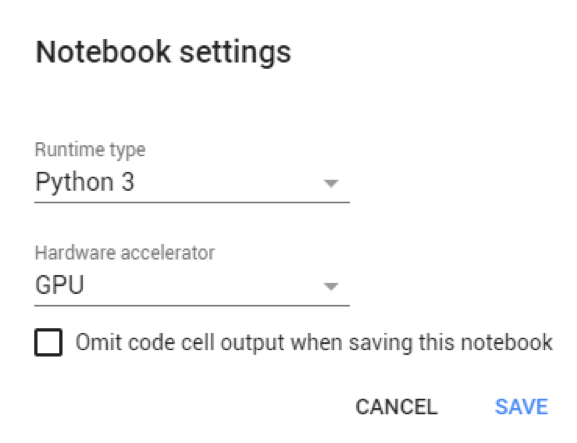
Nous pouvons dès maintenant commencer à utiliser Colab. 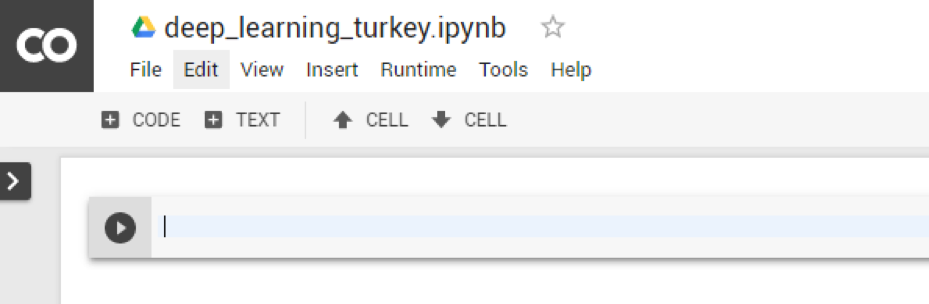 ) )À titre d’exemple, je vais exécuter quelques lignes de code du http://cs231n.github.io/python-numpy-tutorial/. Numpy est une librairie Python populaire en science des données utilisée pour des calculs mathématiques. Si vous ne connaissez pas encore Python, c’est le langage de programmation le plus populaire en Intelligence Artificielle. Pour vous initier à Python je vous recommande https://www.w3schools.com/python/ 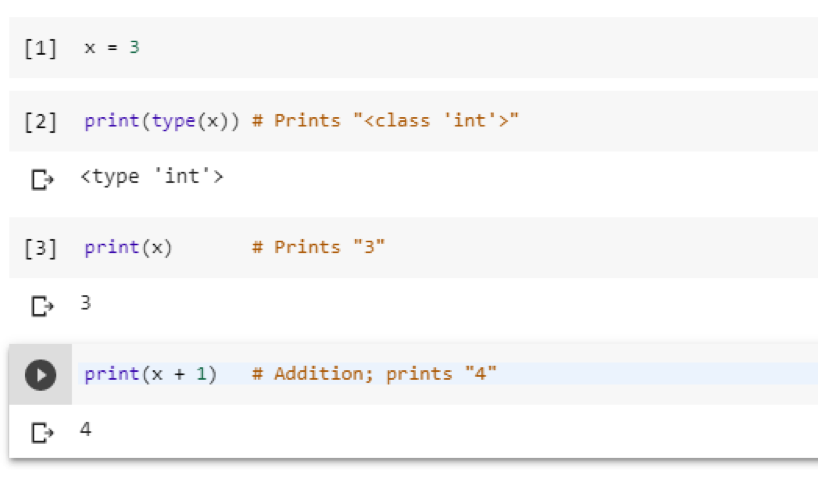 Ça fonctionne comme prévu 🙂 Pour exécuter le code, il suffit de cliquer sur le bouton play à gauche de la ligne de code. |